
Содержание
- Почему удалённое приложение не ищется по названию
- Как искать в Rebound
- Где взять ссылку на удалённое приложение
- Как скачать приложение по ссылке: пошагово
- Как скачать приложение по ID
- Что покажет карточка приложения
- Если нет ни ссылки, ни номера
- Почему не стоит искать файл приложения на сторонних сайтах
- Если приложение ещё есть в магазине
- Версии и совместимость
- После установки
- Ограничения, о которых стоит знать
- Сколько стоит
- Не только банки
- Частые вопросы
Вы точно помните, что пользовались приложением, но App Store его не находит. Или находит что-то похожее от неизвестного разработчика. Так выглядят приложения, которые убрали из магазина. Скачать приложение, которого нет в App Store, можно, если оно есть в покупках вашего Apple ID. Нужно только указать, какое именно: по ссылке на его страницу в App Store или по номеру.
Коротко
Найдите ссылку вида apps.apple.com/ru/app/…/id123456789 или номер приложения. Откройте @rebound_robot, вставьте ссылку в поиск и нажмите «Установить»: Rebound проверит ваши покупки и подготовит приложение. Ссылку на установку откройте в Safari и подтвердите.
Почему удалённое приложение не ищется по названию
Поиск App Store показывает только то, что сейчас продаётся в магазине вашей страны. Когда приложение удаляют, пропадает его страница, а вместе с ней и результат поиска. По той же причине удалённые приложения не находит по названию и поиск в Rebound: он опирается на данные магазина.
Зато у каждого приложения навсегда остаётся номер, App Store ID. Он не меняется, пока приложение существует, и одинаков во всех странах. По этому номеру Apple хранит запись в вашей истории покупок. Поэтому номер или ссылка, где он записан, это надёжный способ указать приложение, даже если в магазине его нет.
Как искать в Rebound
| Режим | Когда подходит | Что вводить |
|---|---|---|
| По названию | Приложение есть в каталоге Rebound или ещё продаётся в магазине | Название, например «Сбер» или «Авито» |
| По ссылке | Приложение удалено и его нет в каталоге | Ссылку apps.apple.com/ru/app/…/id123456789 |
| По ID | У вас есть только номер приложения | Цифры после «id», например 123456789 |
Банки и популярные сервисы, удалённые из российского App Store, уже собраны в каталоге вместе с перевыпусками, их ищут по названию. Список: что удалили из App Store. Всё остальное ищется по ссылке или номеру. В строке поиска Rebound так и написано: «Удалённые приложения не ищутся по названию. Вставьте ссылку на приложение или его ID».
Где взять ссылку на удалённое приложение
Сама страница в App Store пропала, но ссылки на неё остались во многих местах. Проверьте по порядку:
- Сообщения и заметки. Если кто-то когда-то присылал вам ссылку на приложение, она так и лежит в переписке. Поищите в мессенджерах по слову apps.apple.com.
- Официальный сайт или канал компании. Банки и сервисы часто публиковали ссылки на свои перевыпуски. Старые посты с ними обычно никто не удаляет.
- Новости. Статьи об удалении приложения или о выходе перевыпуска часто содержат ссылку на страницу в App Store.
- История Safari. Если вы открывали страницу приложения в браузере, она может остаться в истории.
- Архивы веб-страниц. Сохранённые копии старых страниц App Store содержат адрес с номером приложения.
- Наш каталог. В инструкциях по брендам, например для Сбера, указан App Store ID каждого варианта.
Осторожно с копиями
Под видом удалённых банков в App Store регулярно появляются чужие приложения. Берите ссылки только из надёжных источников. Хорошая проверка: если приложение есть в ваших покупках, значит, вы его уже когда-то скачивали и оно то самое.
Как скачать приложение по ссылке: пошагово
Установка по ссылке App Store
Скопируйте ссылку
Нажмите на ссылку и удерживайте, затем выберите «Скопировать». Нужна ссылка целиком, с apps.apple.com. Если у вас только номер, хватит и его.
Откройте Rebound
В Telegram откройте @rebound_robot и нажмите «Открыть». Если Apple ID ещё не подключён, подключите тот, что указан в «Настройки → [ваше имя] → Медиаматериалы и покупки», и введите код от Apple.
Вставьте ссылку в поиск
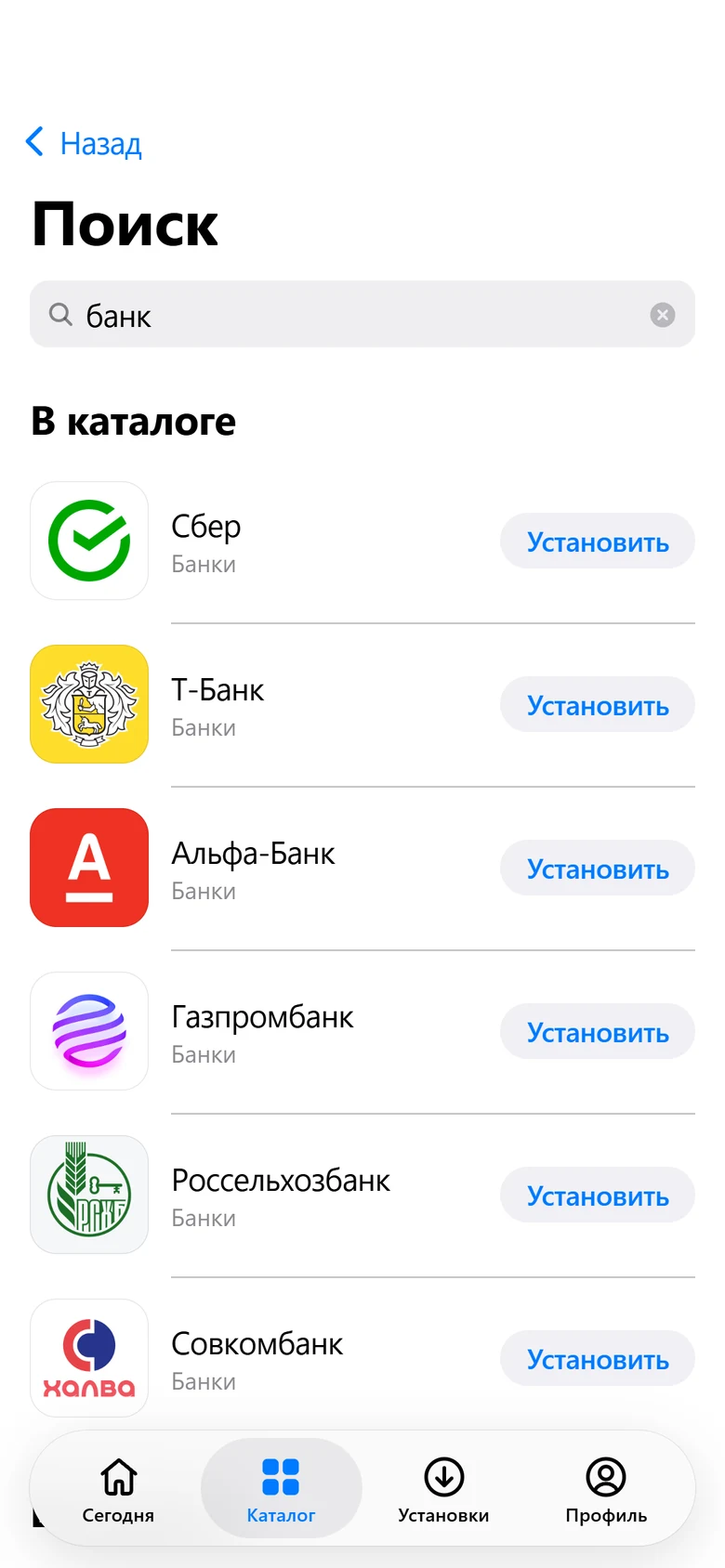
Откройте поиск и вставьте ссылку в поле «Название, ссылка или ID». Rebound сам вытащит из неё номер и покажет приложение в разделе «По ID». Если страницы в магазине уже нет, вместо названия будет номер и пометка «Нет в магазине».
Нажмите «Установить»
Откроется карточка приложения, и Rebound сразу спросит у Apple, есть ли оно в покупках подключённого Apple ID. Проверка бесплатна. Если приложение в покупках, начнётся подготовка установки.
Подтвердите в Safari
Бот пришлёт ссылку на установку. Откройте её в Safari и в системном окне нажмите «Установить». Иконка появится на экране «Домой» меньше чем за минуту.
Вставьте ссылку и проверьте
Откройте поиск в Rebound, вставьте ссылку App Store или номер приложения. Проверка покупок бесплатна.
Открыть в Telegram
Как скачать приложение по ID
Номер приложения стоит в конце ссылки, сразу после букв «id». В Rebound вводите цифры без пробелов, буквы «id» перед ними не помешают. Дальше всё как со ссылкой: приложение появится в разделе «По ID», нажмите «Установить».
| Приложение | Часть ссылки | App Store ID |
|---|---|---|
| СберБанк Онлайн | …/id492224193 | 492224193 |
| Тинькофф | …/id455652438 | 455652438 |
| ВТБ Онлайн | …/id472951966 | 472951966 |
| ВКонтакте | …/id564177498 | 564177498 |
Где ещё искать номер и как не ошибиться в цифрах, разобрано в статье как узнать App Store ID приложения.
Что покажет карточка приложения
| Надпись | Что значит | Что делать |
|---|---|---|
| «Нет в магазине» | Страницы в App Store нет. Для удалённых приложений это нормально | Всё равно нажмите «Установить» или «Проверить доступность» |
| «в покупках» | Apple отдаст приложение вашему Apple ID | Нажмите «Установить» |
| «Нет в покупках этого Apple ID» | Этот аккаунт приложение не скачивал | Подключите другой Apple ID и проверьте снова |
| «Приложение ещё в магазине и бесплатно» | Его можно получить прямо сейчас | Добавьте в покупки одной кнопкой |
| «Неверный ID приложения» | В номере ошибка | Сверьте цифры со ссылкой |
Если нет ни ссылки, ни номера
Не беда, если вы помните только примерное название или иконку. Начните с бесплатной проверки «Найти мои приложения» на главном экране Rebound: она пройдёт по всему каталогу удалённых банков и сервисов и покажет, что из него есть в ваших покупках. Часто нужное приложение находится там под названием, которое вы давно забыли, например как один из перевыпусков банка.
Если приложения в каталоге нет, ищите номер по способам из списка выше или по подсказкам из статьи как узнать App Store ID приложения. Полезно вспомнить, когда вы его скачивали: по году проще найти новость или пост компании со ссылкой.
Почему не стоит искать файл приложения на сторонних сайтах
В поиске легко наткнуться на сайты и каналы, которые раздают готовые файлы приложений. Такой файл не из ваших покупок: он чужой или неизвестно кем собран. Поставить его на iPhone без переподписи, профилей или специальных программ не выйдет, а внутри может оказаться что угодно. Для банковского приложения это особенно опасно. Чем рискуете, разобрано в статье о джейлбрейке и профилях.
Установка из истории покупок устроена иначе. Файл приходит с серверов Apple, вместе с лицензией из вашей покупки, и ставит его сама iOS, как при загрузке из App Store. Это собственный механизм повторной загрузки Apple: как он устроен.
Если приложение ещё есть в магазине
Перевыпуски банков часто выходят под незнакомыми названиями, и найти их можно только по прямой ссылке из официального канала банка. Если App Store по такой ссылке показывает кнопку загрузки, скачайте приложение прямо там: после этого оно останется в ваших покупках, даже если его удалят через день.
Если приложение бесплатное и ещё в магазине, Rebound тоже предложит получить его: карточка покажет «Приложение ещё в магазине и бесплатно». Лицензия добавится в покупки одной кнопкой, без установки. Это удобно, чтобы сохранить перевыпуск банка за своим Apple ID или за Apple ID родителей, пока его не убрали.
Версии и совместимость
- Версия iOS. Если на телефоне iOS старше, чем требует приложение, iPhone не начнёт установку. Обновите iOS или выберите более раннюю версию.
- Другая версия. На карточке есть пункт «Другая версия». Он для опытных: если новая версия не запускается, можно поставить более старую. Список версий Apple отдаёт для вашей лицензии.
- iPad. Всё работает и на iPad, если само приложение его поддерживает.
- Место. Нужно место под файл приложения и под распакованное приложение.
После установки
Приложение встанет как новое: войдите в свой аккаунт так же, как при первой установке. Банки, соцсети и сервисы хранят ваши данные у себя на серверах, поэтому после входа всё будет на месте. Затем проверьте «Настройки → Уведомления» и разрешите уведомления для приложения.
Чтобы не повторять поиск, выключите «Настройки → Приложения → App Store → Сгружать неиспользуемые» (в старых iOS: «Настройки → App Store»). Иначе iOS может сама убрать редко открываемое приложение, а скачать его обратно из App Store уже не выйдет. И сохраните ссылку или номер в заметках: в следующий раз, например на новом iPhone, это сэкономит время.
Ограничения, о которых стоит знать
- Вернуть можно только то, что есть в покупках подключённого Apple ID. Ссылка или номер не дают права на приложение, они лишь указывают, какое нужно.
- Обновлений из App Store не будет. Новую версию ставят через Rebound, когда Apple её отдаёт: как обновить приложение без App Store.
- Уведомления обычно работают, но некоторые разработчики перестают слать их старым версиям. Подробнее: почему не приходят уведомления.
- При первом запуске iOS может попросить войти тем Apple ID, с которого скачано приложение. Это нормально и нужно один раз.
Если установка не идёт, загляните в разбор почему приложение не устанавливается на iPhone или напишите в поддержку в Telegram: @dycard.
Сколько стоит
Поиск и проверка покупок бесплатны. Установка стоит 99 ₽ (50 звёзд Telegram Stars), пакеты выгоднее: 3 установки за 249 ₽, 5 за 399 ₽, 10 за 749 ₽. Установка списывается только после того, как iPhone полностью скачал приложение, а новым пользователям первая в подарок. Подробнее на главной странице.
Не только банки



Верните приложение по ссылке
Вставьте ссылку или номер в поиск Rebound, проверьте покупки и установите приложение за минуту.
Открыть в TelegramЧастые вопросы
Можно ли скачать по ссылке приложение, которое я никогда не скачивал?
Нет. Ссылка или номер только указывают, какое приложение нужно. Отдаст ли его Apple, зависит от истории покупок подключённого Apple ID. Если там приложения нет, поможет Apple ID близкого человека, у которого оно было, с его согласия.
Подойдёт ли ссылка из App Store другой страны?
Да. Номер приложения в App Store один для всех стран, меняется только код страны в адресе, например /ru/ или /us/. Rebound берёт из ссылки номер, поэтому страна в ссылке не важна.
Поможет ли смена страны в Apple ID?
Чаще всего нет. Некоторые приложения убирают из всего App Store сразу, и тогда страна не важна. К тому же смена региона затрагивает подписки и баланс аккаунта. Rebound менять регион не требует: он берёт приложение из истории покупок.
Ссылка ведёт на подделку. Как это понять?
Смотрите на источник ссылки и на разработчика. Берите ссылки с официального сайта или канала компании, из крупных новостных изданий или из каталога Rebound. Если в покупках проверка находит приложение, которое вы когда-то скачивали сами, это то самое приложение.
Будет ли такое приложение обновляться?
Из App Store нет. Когда Apple отдаёт для вашей покупки более новую версию, её можно поставить через Rebound поверх старой. Данные при этом обычно сохраняются.