
Содержание
- Какой Apple ID отвечает за покупки
- Где посмотреть покупки на iPhone
- Почему App Store не показывает удалённые приложения
- Как точно проверить, есть ли удалённое приложение в покупках
- Что означают ответы проверки
- Если у вас было несколько Apple ID
- Если приложения нет ни на одном вашем аккаунте
- Частые ошибки
- Как не потерять доступ к покупкам
- Что делать, когда приложение нашлось
- Частые вопросы
Apple отдаёт приложение повторно только тому Apple ID, на который оно когда-то скачивалось. Поэтому первый вопрос, когда нужно вернуть удалённый из App Store банк или сервис, звучит так: есть ли он в покупках моего Apple ID? Найти приложение в покупках бывает непросто. Покупки и iCloud часто живут на разных аккаунтах, а App Store прячет приложения, которых больше нет в магазине. Разберём, где смотреть и как получить точный ответ.
Коротко
Ваш Apple ID для покупок указан в «Настройки → [ваше имя] → Медиаматериалы и покупки». Список покупок открывается в App Store через фото профиля. Если удалённого приложения там не видно, это ещё не приговор: точный ответ даёт бесплатная проверка «Найти мои приложения» в Rebound.
Какой Apple ID отвечает за покупки
На одном iPhone может быть два разных Apple ID: один для iCloud (фото, контакты, резервные копии), другой для App Store. Так бывает, если вы когда-то заводили отдельный аккаунт для покупок или телефон настраивал кто-то другой. Приложения записываются в историю того аккаунта, который стоит в App Store.
Как узнать Apple ID для покупок
Откройте настройки
Зайдите в «Настройки» и нажмите на своё имя в самом верху.
Найдите «Медиаматериалы и покупки»
Нажмите этот пункт. В появившемся меню выберите «Просмотреть аккаунт»: вверху будет указан Apple ID, на который сейчас скачиваются приложения.
Сравните с App Store
Откройте App Store и нажмите на фото профиля в правом верхнем углу. Там отображается тот же аккаунт. Если он отличается от iCloud, покупки ищите именно на нём.
Сейчас на телефоне может стоять новый Apple ID, а банк вы скачивали несколько лет назад на старый. Покупки не переезжают между аккаунтами. Вспомните все адреса почты, которые вы использовали для Apple, и проверьте каждый.
Где посмотреть покупки на iPhone
У Apple несколько мест, где видны ваши приложения. Они показывают разное, поэтому полезно знать все.
| Где | Как открыть | Что показывает |
|---|---|---|
| Мои покупки | App Store → фото профиля → «Покупки» или «Приложения» → «Мои покупки» | Приложения, которые можно скачать заново. Вкладка «Нет на этом iPhone» показывает то, чего сейчас нет на телефоне |
| История покупок | App Store → фото профиля → «Приложения и история покупок» → «История покупок» | Покупки по датам. По умолчанию за последние 90 дней, период меняется вверху экрана |
| Скрытые покупки | App Store → фото профиля → нажмите на свой аккаунт → «Скрытые покупки» | Приложения, которые вы когда-то скрыли из общего списка |
| Покупки семьи | App Store → фото профиля → «Покупки» → имя участника семьи | Приложения родственников, если у вас настроен Семейный доступ |
Названия пунктов немного отличаются в разных версиях iOS. Если какого-то пункта нет, ищите похожий по смыслу на экране аккаунта App Store.
«Мои покупки»: самый быстрый способ
В списке «Мои покупки» вверху есть поле поиска. Введите название приложения, и если оно найдётся со значком облака, нажмите на облако: App Store скачает приложение сам. Для приложений, которые есть в магазине, это лучший путь.
Скрытые покупки
Приложение из покупок нельзя удалить, его можно только скрыть. Если вы когда-то убирали банк из списка, он лежит в «Скрытых покупках». Скрытая покупка остаётся за вашим Apple ID, так что для возврата приложения ничего раскрывать не обязательно, но так проще убедиться, что оно у вас есть.
История покупок по датам
История покупок полезна, когда вы не помните, что именно скачивали. В ней видно, когда появилась каждая покупка, а фильтр вверху экрана позволяет смотреть не только последние 90 дней, но и более ранние периоды. Ту же историю Apple показывает в браузере на странице reportaproblem.apple.com после входа в Apple ID. Если в истории нашлось приложение банка под незнакомым названием, скорее всего, это один из его перевыпусков.
Почему App Store не показывает удалённые приложения
Когда приложение убирают из магазина вашей страны, App Store перестаёт показывать его страницу. В «Моих покупках» такое приложение часто пропадает или висит без рабочей кнопки загрузки. Но запись о покупке у Apple остаётся, и файл приложения Apple по-прежнему отдаёт владельцу аккаунта по прямому запросу.
Именно так работает повторная загрузка, собственный механизм Apple: магазин скачивает приложение не по странице в каталоге, а по записи в истории покупок. Подробнее: как устроена повторная загрузка. Поэтому пустой список в App Store не значит, что приложения у вас нет. Это значит только, что App Store его не показывает.
Как точно проверить, есть ли удалённое приложение в покупках
Самый надёжный способ спросить Apple напрямую. Rebound делает это бесплатно и ничего не покупает.
Проверка покупок в Rebound
Откройте Rebound
В Telegram откройте @rebound_robot и нажмите «Открыть».
Подключите Apple ID для покупок
Тот, что указан в «Медиаматериалы и покупки». Введите Apple ID, пароль и 6 цифр из уведомления Apple. Вход идёт с телефона прямо на серверы Apple: пароль и коды видит только Apple, сервер Rebound их не получает и не хранит.
Нажмите «Найти мои приложения»
Rebound проверит весь каталог удалённых банков и сервисов на этом Apple ID. Проверку можно остановить в любой момент кнопкой «Остановить проверку».
Посмотрите результат
Приложения разложатся на «Есть в покупках» и «Нет в покупках». То, что есть, можно сразу установить кнопкой «Установить».
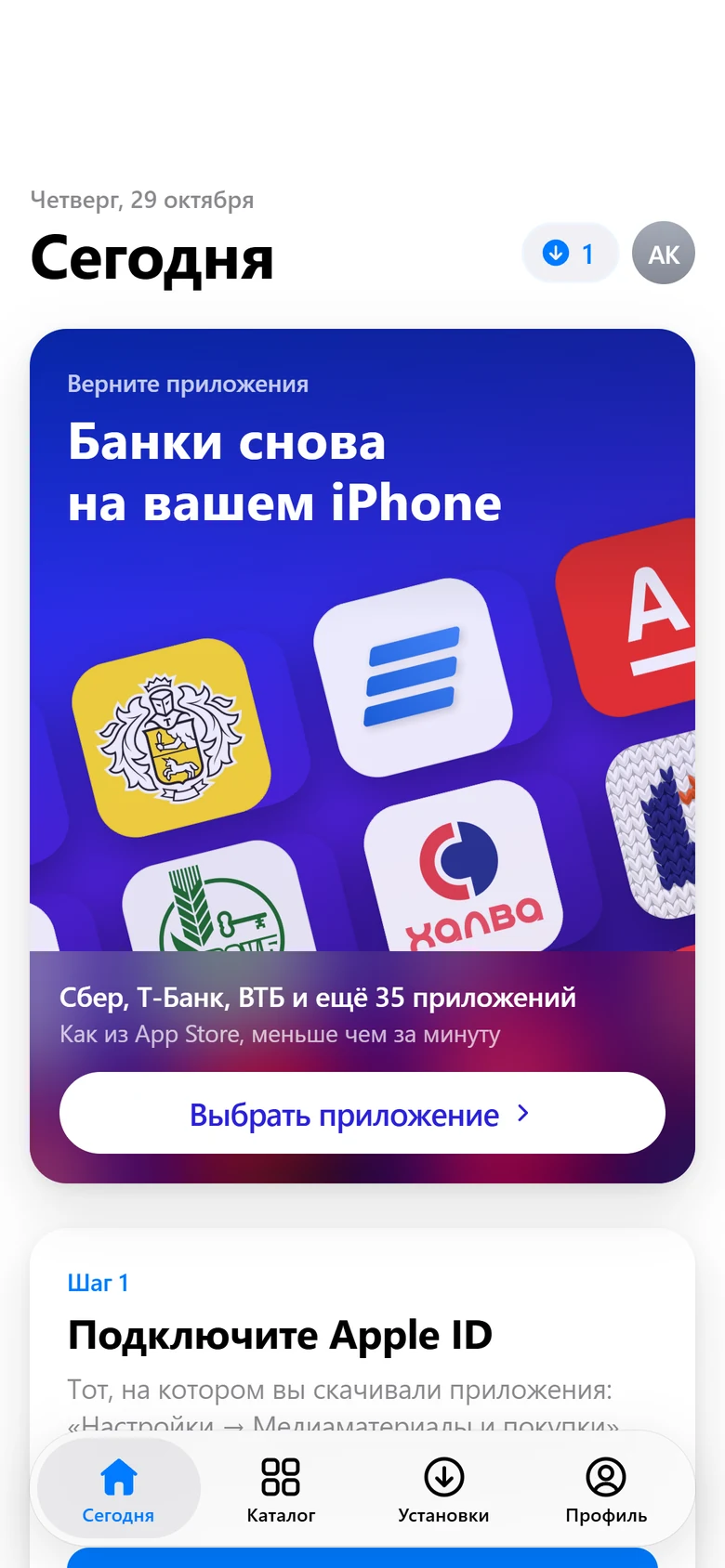
Чтобы проверить одно приложение, откройте его карточку и нажмите «Проверить доступность». У банков, которые выходили под разными именами, на карточке есть раздел «Варианты» и кнопка «Проверить все»: так видно, какой из перевыпусков числится за вами. Приложение не из каталога ищется по ссылке App Store или по номеру, об этом статья как скачать приложение, которого нет в App Store.
Проверьте покупки бесплатно
Подключите Apple ID и нажмите «Найти мои приложения». Проверка ничего не покупает и ничего не списывает.
Открыть в Telegram
Что означают ответы проверки
| Что видите | Что это значит | Что делать |
|---|---|---|
| «в покупках» или «Есть в покупках» | Apple готова отдать приложение этому Apple ID | Нажмите «Установить» |
| «Нет в покупках этого Apple ID» | Этот аккаунт приложение не скачивал | Проверьте другие варианты, другой свой Apple ID или Apple ID близкого человека |
| «Приложение ещё в магазине и бесплатно» | В покупках его нет, но его можно получить прямо сейчас | Добавьте его в покупки одной кнопкой |
| «Нужно действие в App Store» | Apple просит принять новые условия | Откройте App Store на iPhone с этим Apple ID, примите условия и повторите проверку |
| «Нужно войти в Apple ID заново» | Сессия входа в Apple истекла | Войдите ещё раз и повторите проверку |
Если у вас было несколько Apple ID
Это самая частая причина, по которой приложение «не находится». Вот как вспомнить старые аккаунты:
- Посмотрите старые устройства. На старом iPhone или iPad в «Настройки → [имя] → Медиаматериалы и покупки» может остаться прежний Apple ID.
- Переберите почтовые ящики. Apple ID почти всегда совпадает с адресом почты. Вспомните, какие ящики были у вас в те годы, когда вы скачивали банк.
- Восстановите пароль. Если адрес помните, а пароль нет, сбросьте его через официальную страницу Apple iforgot.apple.com.
- Подключите все. В Rebound можно держать несколько Apple ID: «Профиль → Apple ID» → «Добавить Apple ID». Нажмите на нужный и выберите «Проверять через этот Apple ID», затем запустите проверку снова.
Если приложения нет ни на одном вашем аккаунте
Возможно, вы ставили банк не со своего Apple ID: в офисе, через временный аккаунт или с телефона родственника. Тогда в ваших покупках его действительно нет, и Apple его не отдаст. Выход есть: Apple ID близкого человека, на котором приложение было. Он сам вводит свой пароль и код, а приложение встаёт на ваш iPhone. Подробно: как установить банк с Apple ID родственника.
Частые ошибки
- Проверяют Apple ID от iCloud. Нужен тот, что в «Медиаматериалы и покупки».
- Ищут удалённое приложение по названию в App Store. Магазин его не покажет. Ищите в покупках или проверяйте напрямую.
- Считают, что бесплатное приложение не покупка. Для Apple любая загрузка попадает в историю.
- Ищут только основное приложение банка. У многих банков есть перевыпуски под другими названиями, и у вас может быть именно перевыпуск. Список: что удалили из App Store.
- Выходят из своего Apple ID в настройках телефона ради проверки. Это не нужно: Apple ID подключается только внутри Rebound, iCloud и App Store на телефоне остаются как были.
Как не потерять доступ к покупкам
Покупки привязаны к Apple ID, поэтому главное беречь сам аккаунт. Держите актуальным доверенный номер телефона: на него и на ваши устройства Apple присылает коды подтверждения. Не меняйте Apple ID на телефоне ради чужих инструкций и не отдавайте пароль посторонним. Если вы переходите на новую почту, не создавайте новый Apple ID, а поменяйте адрес в старом: так все покупки останутся с вами.
И ещё одна мелочь, которая экономит нервы: выключите «Настройки → Приложения → App Store → Сгружать неиспользуемые» (в старых iOS: «Настройки → App Store»). Тогда iOS не уберёт редко открываемый банк с телефона сама. Если это уже случилось, читайте как вернуть сгруженное приложение.
Что делать, когда приложение нашлось
Нажмите «Установить» на карточке. Бот пришлёт ссылку: откройте её в Safari и подтвердите установку в системном окне. Иконка появится на экране «Домой», сама установка займёт меньше минуты. Установка списывается только после того, как iPhone скачал приложение, а новым пользователям первая в подарок. Полная инструкция: как вернуть удалённое приложение на iPhone.





Узнайте, что можно вернуть
Одна проверка покажет все удалённые приложения из ваших покупок. Дальше установка в одно касание.
Открыть в TelegramЧастые вопросы
Бесплатные приложения тоже попадают в покупки?
Да. Apple записывает в историю покупок любую загрузку, платную и бесплатную. Поэтому банки, соцсети и другие бесплатные приложения тоже числятся за вашим Apple ID, если вы их хоть раз скачивали.
Почему удалённого приложения нет в «Моих покупках»?
App Store часто не показывает приложения, которых больше нет в магазине вашей страны, или показывает их без рабочей кнопки загрузки. Запись о покупке при этом обычно остаётся. Надёжнее проверить напрямую у Apple, например бесплатной проверкой в Rebound.
Можно ли удалить приложение из истории покупок?
Нет, удалить запись нельзя, её можно только скрыть. Скрытая покупка не видна в общем списке App Store, но остаётся за вашим Apple ID, и вернуть приложение из неё можно так же.
Я сбросил iPhone. Покупки пропали?
Нет. История покупок хранится у Apple и привязана к Apple ID, а не к телефону. После сброса или на новом iPhone она та же, если вы входите тем же Apple ID.
Проверка в Rebound что-нибудь покупает или списывает?
Нет. Проверка только спрашивает у Apple, есть ли приложение в покупках подключённого Apple ID. Она бесплатна и ничего не покупает. Установка списывается отдельно и только после того, как iPhone скачал приложение.
Можно ли проверить покупки чужого Apple ID?
Только с согласия владельца: он сам вводит свой пароль и код подтверждения. Данные его аккаунта остаются на вашем телефоне и не попадают на сервер Rebound, удалить их можно в «Профиль → Apple ID».