
Содержание
- Почему Т-Банк нужно искать под именем Тинькофф
- На какой Apple ID вы скачивали Тинькофф
- Временный Apple ID банка или ваши покупки
- Как установить Т-Банк на iPhone: пошагово
- После установки: вход и настройки
- Если Т-Банка нет в ваших покупках
- Частые проблемы при установке
- Сколько стоит
- Другие банки из каталога
- Частые вопросы
Как установить Т-Банк на iPhone, если в App Store его нет? Приложение пропало из российского App Store в 2022 году, ещё под старым именем Тинькофф. С тех пор банк сменил название, а приложение несколько раз выходило под чужими именами и снова исчезало. Хорошая новость: если вы хоть раз скачивали Тинькофф или один из перевыпусков на свой Apple ID, он остался в вашей истории покупок.
Разберём, под какими именами искать Т-Банк в покупках, чем установка из покупок отличается от способа с временным Apple ID банка, как поставить приложение за минуту и что сделать после установки.
Коротко
Откройте @rebound_robot, подключите свой Apple ID, на карточке Т-Банка нажмите «Проверить все», затем «Установить» у самого нового варианта из ваших покупок. Ссылку из бота откройте в Safari и подтвердите установку. Выходить из Apple ID на iPhone не нужно.
Почему Т-Банк нужно искать под именем Тинькофф
В истории покупок Apple хранит приложение под тем именем, под которым оно было в App Store. Основное приложение банка удалили, когда оно ещё называлось «Тинькофф», и в покупках оно так и осталось. Ребрендинг на запись не влияет: это то же приложение с тем же App Store ID.
После удаления Т-Банк выпускал приложение под другими названиями. Их тоже удаляли, иногда очень быстро. Например, Clanstrix продержался в App Store около суток, так что скачать его успели немногие. Но у тех, кто успел, он записан в покупках точно так же, как основное приложение.
| Название в App Store | App Store ID | Что известно |
|---|---|---|
| Тинькофф | 455652438 | Основное приложение, удалено в 2022 году; сейчас бренд называется Т-Банк |
| DocStorage | 6451046063 | Перевыпуск октября 2023 года, тоже удалён |
| Т-Старт | 6476151601 | Перевыпуск мая 2024 года, тоже удалён |
| Clanstrix | 6751548294 | Перевыпуск сентября 2025 года, удалён через сутки |
Какой вариант ставить
Самый новый из тех, что есть в ваших покупках. Перевыпуски вышли позже основного приложения, и их версии обычно свежее. Банк со временем может перестать пускать в очень старые версии, поэтому свежий вариант надёжнее.
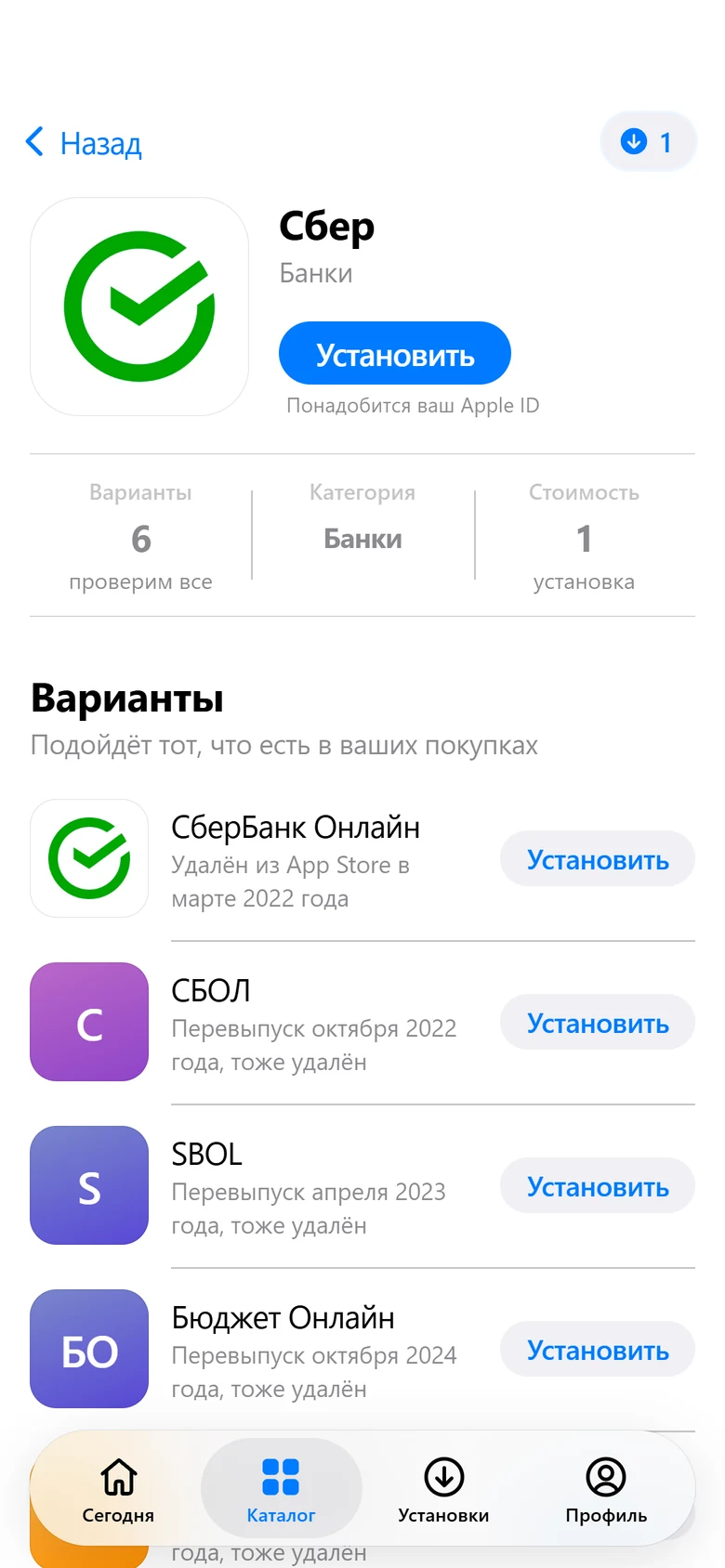
На карточке Т-Банка в Rebound нажмите «Проверить все»: напротив каждого варианта появится «в покупках» или «Нет в покупках этого Apple ID». Если в покупках только основной Тинькофф, ставьте его. Если есть, например, DocStorage и Т-Старт, выбирайте Т-Старт как более поздний.
На какой Apple ID вы скачивали Тинькофф
Это главный вопрос: Apple отдаёт приложение только тому аккаунту, на котором оно было скачано. Многие с 2022 года успели сменить телефон, а кто-то и Apple ID. Прежде чем что-то ставить, стоит понять, какой аккаунт нужен.
- Посмотрите текущий аккаунт покупок. «Настройки → [ваше имя] → Медиаматериалы и покупки». Если вы пользуетесь им давно и скачивали Тинькофф на этот же телефон или предыдущий с тем же аккаунтом, начните с него.
- Вспомните старые аккаунты. Отдельный Apple ID для покупок, рабочий аккаунт, аккаунт, созданный когда-то для другой страны: любой из них может хранить Тинькофф.
- Не ориентируйтесь на список покупок в App Store. Удалённые из магазина приложения там часто не отображаются, хотя запись о покупке у Apple есть. Надёжнее проверить через Rebound: это бесплатно и ничего не покупает.
Если Т-Банк ещё стоит на телефоне
Не удаляйте его, даже если он давно не обновлялся. И отключите автоматическую сгрузку: «Настройки → Приложения → App Store → Сгружать неиспользуемые» (в старых iOS: «Настройки → App Store»). Иначе iOS может убрать редко открываемое приложение, оставив иконку с облачком, а из App Store оно уже не скачается.
Временный Apple ID банка или ваши покупки
Т-Банк в разное время предлагал свои способы установки, в том числе с временным Apple ID банка: клиент выходит из своего аккаунта в App Store, входит в банковский, скачивает приложение и потом возвращается в свой. Условия таких способов меняются, их стоит уточнять у самого банка.
Установка из ваших собственных покупок устроена по-другому:
- В настройках iPhone ничего не меняется. Не нужно выходить из своего Apple ID ни в App Store, ни в iCloud. Аккаунт подключается только внутри Rebound.
- Приложение привязано к вашей покупке. Пока запись есть в истории покупок, Т-Банк можно поставить снова, например на новый iPhone.
- Не нужны встреча, компьютер или кабель. Всё делается на телефоне, сама установка занимает меньше минуты.
- Оригинальный файл от Apple. Это то же приложение, что было в App Store, с лицензией из вашей покупки. Без профилей, переподписи и джейлбрейка.
Если Т-Банк ставили через аккаунт банка
Когда приложение скачивают на временный Apple ID банка, загрузка записывается за этим аккаунтом, а не за вашим. Поэтому в ваших покупках такой установки нет. Проверьте другие варианты Т-Банка или Apple ID, на котором вы скачивали Тинькофф раньше, до 2022 года.
Как установить Т-Банк на iPhone: пошагово
Установка Т-Банка из истории покупок
Откройте бота
Найдите в Telegram @rebound_robot и нажмите «Открыть». Мини-приложение запустится прямо в Telegram.
Подключите Apple ID с покупками
Нужен тот Apple ID, что указан в «Настройки → [ваше имя] → Медиаматериалы и покупки». Введите его и пароль, затем 6 цифр из уведомления Apple на iPhone. Данные уходят напрямую в Apple по шифрованному соединению.
Откройте карточку Т-Банка
Найдите Т-Банк в каталоге и нажмите «Проверить все». Через несколько секунд будет видно, какие из четырёх вариантов есть в ваших покупках.
Нажмите «Установить»
Выберите самый новый вариант с отметкой «в покупках». Rebound запросит у Apple файл и лицензию из вашей покупки и подготовит установку.
Подтвердите в Safari
Бот пришлёт ссылку. Откройте её в Safari и в системном окне нажмите «Установить». Если ссылка открылась внутри Telegram, нажмите «Открыть в Safari».
Найдите иконку на экране «Домой»
Сверните Safari: иконка появится и начнёт загружаться, как из App Store. Когда загрузка закончится, в Rebound статус сменится на «Загружено на iPhone».
Найти Т-Банк в своих покупках
Проверка бесплатна. Установка списывается только после того, как iPhone скачал приложение.
Открыть в Telegram
После установки: вход и настройки
При первом запуске iOS может попросить пароль Apple ID, с которого скачано приложение. Введите его один раз: так система подтверждает лицензию. Если приложение скачано с Apple ID родственника, пароль вводит он: попросите его быть рядом в момент первого запуска.
Затем войдите в Т-Банк, как на новом телефоне. Обычно банк спрашивает номер телефона и код из SMS, иногда дополнительные данные для проверки. После входа задайте код для приложения и включите Face ID, если пользуетесь им.
Подпись под иконкой и сама иконка зависят от варианта. Перевыпуски выходили под чужими названиями, и на экране «Домой» приложение может так и подписываться. Если вы поставили перевыпуск, а на телефоне остался старый Тинькофф, это два разных приложения: сначала убедитесь, что новое работает, и только потом удаляйте старое.
Уведомления и обновления
Разрешите уведомления: «Настройки → Уведомления → [название приложения] → Допуск уведомлений». Обычно push приходят как раньше, но отправляет их сервер банка, и иногда разработчики перестают слать их старым версиям. Подробнее: почему не приходят уведомления.
Обновлений из App Store не будет. Когда Apple отдаёт для вашей покупки более новую версию или у вас в покупках появляется свежий перевыпуск, его можно поставить через Rebound. Новая установка того же приложения встаёт поверх старой, и данные обычно сохраняются. Как это сделать: обновление банковского приложения на iPhone.
Если Т-Банка нет в ваших покупках
- Вспомните все свои Apple ID. Возможно, Тинькофф скачивался на старый аккаунт, которым вы больше не пользуетесь. В Rebound можно подключить несколько: «Профиль → Apple ID» → «Добавить Apple ID».
- Проверьте все четыре варианта. Иногда основного приложения в покупках нет, а перевыпуск есть.
- Попросите Apple ID близкого человека, у которого Т-Банк был, с его согласия. Он сам вводит свой пароль и код, а приложение встанет на ваш iPhone. Подробно: банк с Apple ID родственника.
- Обратитесь к банку. Его собственные способы мы собрали в обзоре всех способов вернуть банк.
Где на самом iPhone посмотреть историю покупок и почему удалённые приложения там часто не видны, рассказываем в статье как найти приложение в покупках Apple ID.
Частые проблемы при установке
| Проблема | Причина и решение |
|---|---|
| Все варианты «Нет в покупках этого Apple ID» | Подключён не тот аккаунт. Проверьте «Медиаматериалы и покупки» и другие свои Apple ID. |
| Ссылка не открывается или ничего не происходит | Ссылка открыта не в Safari. Скопируйте её и вставьте в адресную строку Safari. |
| Установка не начинается | Мало места или старая iOS. Освободите память или обновите iOS. Если новая версия не запускается на вашей системе, выберите старую через «Другая версия». |
| Прошло больше 6 часов | Ссылка истекла, установка вернулась на баланс. Создайте новую. |
| Приложение открылось, но вход не проходит | Банк может не принимать эту версию. Проверьте, нет ли в покупках более нового варианта. |
Больше причин и решений: приложение не устанавливается на iPhone. Поддержка в Telegram: @dycard.
Сколько стоит
Проверка покупок бесплатна. Одна установка стоит 99 ₽ (50 звёзд Telegram Stars), пакеты выгоднее: 3 установки за 249 ₽, 5 за 399 ₽, 10 за 749 ₽. Новым пользователям первая установка бесплатно. Деньги списываются только после того, как iPhone полностью скачал приложение, а купленные установки не сгорают.
Пример: Т-Банк себе, Сбер и ВТБ родителям. Это три установки, пакет на 249 ₽ выйдет дешевле, чем три по отдельности. Все цены на главной странице.
Другие банки из каталога



Вернуть Т-Банк на iPhone
Свой Apple ID, одна кнопка «Установить» и меньше минуты на установку. Без компьютера и временных аккаунтов.
Открыть в TelegramЧастые вопросы
Тинькофф и Т-Банк: это одно и то же приложение?
Да. Банк сменил название, но основное приложение было удалено из App Store, когда оно ещё называлось «Тинькофф», и в истории покупок Apple оно так и записано. У него тот же App Store ID: 455652438. В каталоге Rebound оно лежит на карточке Т-Банка вместе с перевыпусками.
Можно ли установить Т-Банк, не выходя из своего Apple ID?
Да. В настройках iPhone ничего менять не нужно: Apple ID подключается только внутри Rebound. Вход идёт с телефона напрямую на серверы Apple, пароль и коды видит только Apple, а сервер Rebound их не получает и не хранит.
Я успел скачать Clanstrix, пока он был в App Store. Его можно вернуть?
Да, если он записан в покупках вашего Apple ID. Неважно, сколько приложение провисело в магазине: раз загрузка была, Apple хранит её за вами. Нажмите «Проверить все» на карточке Т-Банка, и Rebound покажет, есть ли Clanstrix среди ваших покупок.
Приложение просит обновиться. Что делать?
Обновлений из App Store у удалённых приложений нет. Проверьте, нет ли в ваших покупках более нового варианта Т-Банка, и поставьте его. Если банк не принимает ни одну из доступных вам версий, остаются собственные способы банка.
Сохранятся ли мои счета, карты и история операций?
Да, они хранятся у банка, а не в приложении на телефоне. После установки войдите в свой профиль, и всё будет на месте. Если ставите приложение поверх старой версии того же варианта, данные на телефоне обычно тоже сохраняются.
Нужен ли компьютер или встреча с представителем банка?
Нет. Всё делается на самом iPhone: выбор приложения в Telegram, установка через Safari. Сама установка занимает меньше минуты.