
Содержание
Новый iPhone настроен, фото и чаты на месте, а Сбербанк Онлайн, ВТБ или Альфа-Банк так и не появились. Или появились серыми иконками с облачком, которые не открываются. Это не сбой переноса, а особенность iOS. Ниже о том, как перенести банковские приложения на новый iPhone, что сделать, пока старый телефон ещё у вас, и сколько времени это займёт.
Почему банки не переезжают сами
Ни «Быстрое начало», ни восстановление из резервной копии iCloud не копируют сами программы. Они переносят данные и настройки, а приложения новый iPhone скачивает заново из App Store по вашим покупкам. Банков, удалённых из российского App Store, там нет, поэтому скачать их iPhone не может. В итоге банк либо не появляется вовсе, либо остаётся серой иконкой с надписью «Ожидание» или облачком.
Прямой перенос с iPhone на iPhone, когда телефоны лежат рядом, устроен так же: личные данные идут со старого телефона, а приложения, как правило, всё равно скачиваются из App Store. Поэтому способ переноса здесь не важен, результат для удалённых банков одинаковый.
Есть и вторая причина. Банковские приложения сами привязывают вход к устройству. Даже если бы программа переехала, на новом телефоне банк всё равно попросил бы войти заново. Поэтому задача на самом деле одна: поставить банки на новый iPhone, а затем войти в каждый, как в первый раз.
| Что | Переедет само | Комментарий |
|---|---|---|
| Фото, контакты, заметки, настройки | Да | Через «Быстрое начало» или iCloud |
| Приложения, которые есть в App Store | Да | iPhone скачает их заново |
| Банки, удалённые из App Store | Нет | Ставятся из истории покупок через Rebound |
| Вход в банки и Face ID в них | Нет | Входите заново по карте или телефону и коду из SMS |
| Баланс установок Rebound | Да | Привязан к аккаунту в Telegram |
| Apple ID, подключённый в Rebound | Нет | Хранится только на устройстве, подключите заново |
Пока старый iPhone у вас: что сделать
Если вы ещё не стёрли и не продали старый телефон, не спешите. Несколько минут подготовки избавят от поиска названий и паролей потом.
- Не стирайте старый iPhone, пока банки не заработают на новом. На нём остаются рабочие приложения: в крайнем случае можно перевести деньги или посмотреть реквизиты.
- Узнайте Apple ID покупок. На старом телефоне откройте «Настройки → [ваше имя] → Медиаматериалы и покупки». Указанный там аккаунт и нужно будет подключить в Rebound. Он может отличаться от Apple ID для iCloud.
- Сделайте снимок экрана «Домой». Банки выходили под разными названиями: СБОЛ, SBOL, Финансы Онлайн, Т-Старт, Деньги пришли. Скриншот подскажет, какой именно вариант у вас стоял.
- Проверьте доступ к входу в банки. Под рукой должны быть номер телефона для SMS и карта или логин. Пароли от банков на новый телефон не переносятся вместе с приложением.
- Если банки ставились с чужого Apple ID, договоритесь с владельцем аккаунта заранее: для установки ему нужно будет войти самому.
Старого телефона уже нет?
Ничего страшного. Rebound берёт банки не со старого iPhone, а из истории покупок Apple ID, которую хранит Apple. Нужен только сам Apple ID, на который приложения когда-то скачивались.
Как поставить банки на новый iPhone
Настройте новый iPhone как обычно
Перенесите данные через «Быстрое начало» или из копии iCloud. Дождитесь, пока докачаются остальные приложения.
Уберите серые иконки банков
Если банк висит серой иконкой с «Ожиданием» или облачком и не реагирует, удерживайте иконку и выберите «Удалить приложение». Для банка это не страшно: всё важное хранится на серверах банка, а войти на новом телефоне всё равно придётся заново.
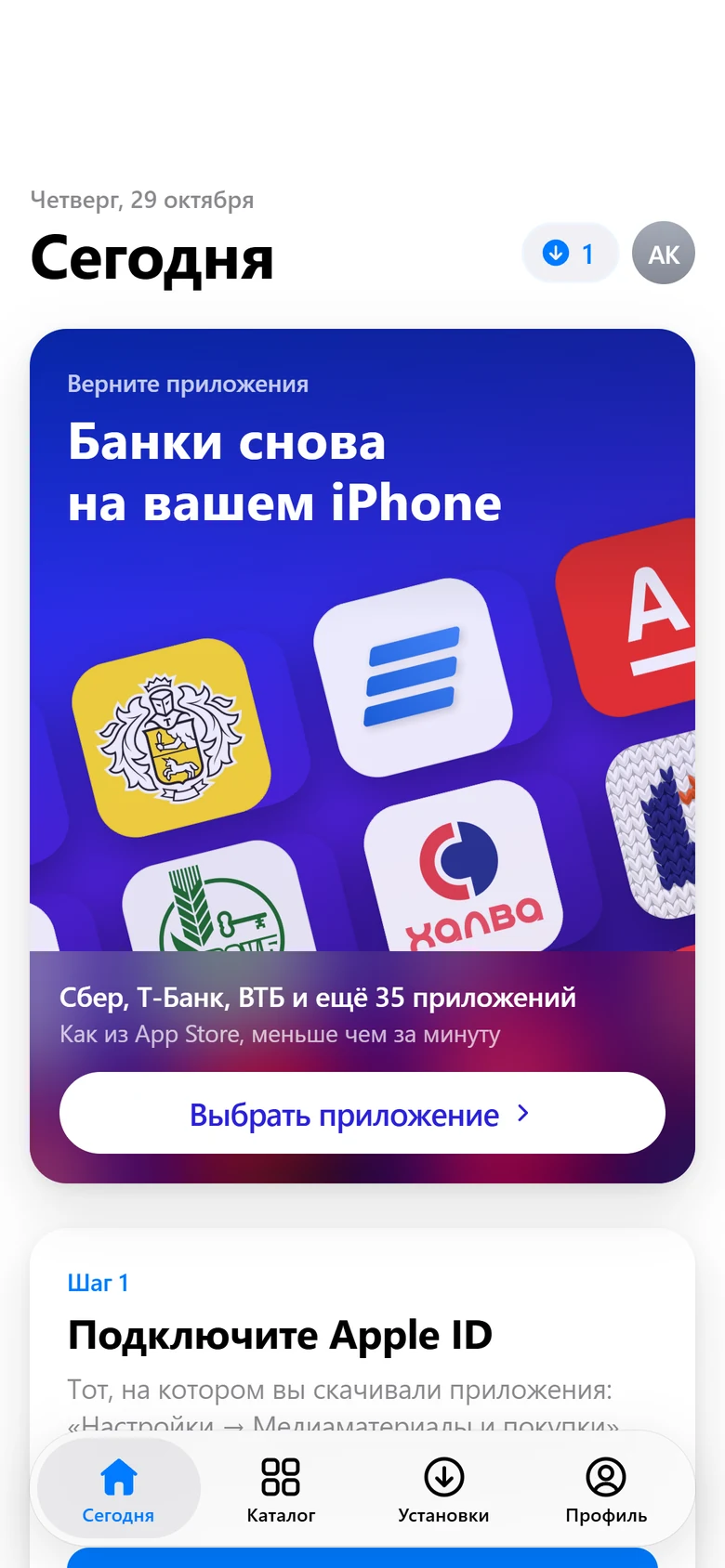
Откройте Rebound
В Telegram на новом iPhone откройте @rebound_robot и нажмите «Открыть». Используйте тот же аккаунт Telegram, что и раньше, чтобы баланс был на месте.
Подключите Apple ID покупок
Введите Apple ID и пароль, затем 6 цифр из уведомления от Apple. Пароль и коды видит только Apple: вход идёт с телефона прямо на её серверы.
Найдите все банки разом
На главном экране нажмите «Найти мои приложения». Rebound бесплатно проверит весь каталог и покажет, что «Есть в покупках».
Установите по очереди
Нажмите «Установить» у каждого банка. Бот пришлёт ссылку: откройте её в Safari, нажмите «Установить» в системном окне и сверните Safari. Один банк ставится меньше чем за минуту.
Войдите в каждый банк
Откройте приложение и войдите как в первый раз: по номеру карты или телефона и коду из SMS. Затем включите вход по Face ID в настройках банка.
Пароль Apple ID только в ваших руках
Если кто-то предлагает «перенести банки» удалённо и просит прислать пароль Apple ID или код в чат, откажитесь. В Rebound пароль и код вводите только вы, на своём телефоне, и уходят они только в Apple. Сервер Rebound их не получает и не хранит.
Верните банки на новый iPhone
Подключите Apple ID и проверьте покупки бесплатно. Новым пользователям первая установка в подарок.
Открыть в Telegram
Сколько времени это займёт
Проверка всего каталога на вашем Apple ID занимает около минуты. Каждый банк ставится меньше чем за минуту: нажали «Установить», открыли ссылку в Safari, подтвердили. Дольше всего обычно идёт вход в сами банки: коды из SMS, настройка Face ID, иногда подтверждение нового устройства в приложении банка. Если банков пять, закладывайте на всё минут двадцать спокойного времени.
Удобный порядок такой: сначала поставить все банки подряд, а потом входить в каждый. Ссылка на установку живёт 6 часов, так что спешить не нужно, но лучше не откладывать на следующий день.
Если старый iPhone переходит к кому-то из семьи
Часто старый телефон отдают ребёнку или родителям. Перед этим его стирают и выходят из своего Apple ID, а вместе с этим с телефона исчезают и банки. Новый владелец войдёт со своим Apple ID, и если в его покупках банков нет, App Store их не вернёт.
Выход простой: банк на этот телефон можно поставить через Rebound с вашего Apple ID, где он есть в покупках. Вы сами вводите свой пароль и код, а после установки удаляете аккаунт в «Профиль → Apple ID» → «Удалить с устройства». При первом запуске iOS может попросить пароль вашего Apple ID, его тоже вводите вы. В «Настройках» телефона при этом остаётся аккаунт нового владельца.
И не забудьте про сами банки: если в приложении банка есть список доверенных устройств, уберите из него старый телефон, прежде чем отдавать его. Так вход в ваши счета останется только у вас.
Если при переезде был новый Apple ID
Иногда вместе с новым телефоном заводят и новый Apple ID. Тогда в его покупках банков нет, и «Найти мои приложения» покажет «Нет в покупках». Это не значит, что банки потеряны: они остались на старом аккаунте. Подключите в Rebound старый Apple ID через «Профиль → Apple ID» → «Добавить Apple ID» и проверьте снова. В «Настройках» нового iPhone при этом может оставаться новый аккаунт: менять его не нужно.
Если банков нет ни на одном вашем аккаунте, например вы перешли с Android, их можно поставить с Apple ID близкого человека, у которого они были. Как это сделать аккуратно, мы описали в статье про Apple ID родственника.
Сколько стоит переезд
Проверка покупок бесплатна. На каждый банк уходит одна установка. Если банков несколько, выгоднее пакет: купленные установки не сгорают и останутся на балансе для следующего телефона или обновлений.
| Сколько банков | Пакет | Цена |
|---|---|---|
| 1 | 1 установка | 99 ₽ (50 звёзд) |
| 2–3 | 3 установки | 249 ₽ |
| 4–5 | 5 установок | 399 ₽ |
| Семья, несколько телефонов | 10 установок | 749 ₽ |
Установка резервируется при запуске и списывается, только когда iPhone полностью скачал приложение. Если подготовка сорвалась, вы отменили установку или ссылка истекла (она живёт 6 часов), резерв вернётся на баланс.
Что может пойти не так
- Банк просит войти в Apple ID при первом запуске. Это проверка лицензии. Введите пароль того Apple ID, с которого банк скачан. Обычно это нужно один раз.
- Банк пишет, что версия устарела. Поставьте самый свежий вариант из покупок. В карточке банка нажмите «Проверить все», подробнее в статье как обновить банковское приложение.
- Ссылка не открывается. Установка работает только в Safari. Нажмите «Открыть в Safari» в карточке установки.
- Новый iPhone не ставит старую версию. Если старая сборка не поддерживает новую iOS, она не запустится. Выберите версию новее или перевыпуск.
- Не приходят уведомления. Включите их в «Настройки → Уведомления» и войдите в банк. Если не помогло, причины в статье про уведомления.
- Серая иконка не удаляется. Перезагрузите iPhone и попробуйте снова. Если иконка мешает, её можно убрать в «Настройки → Основные → Хранилище iPhone».
Чтобы банки не пропали снова
На новом телефоне сразу отключите сгрузку неиспользуемых приложений: «Настройки → Приложения → App Store → Сгружать неиспользуемые» (в старых версиях iOS путь «Настройки → App Store»). Если её не выключить, iOS может сама убрать банк, которым вы давно не пользовались, и оставить вместо него иконку с облачком. Подробности в статье про облачко на иконке.
И ещё один совет. Если банк выпустил приложение под новым названием и оно пока доступно в App Store, скачайте его, даже если сейчас оно вам не нужно. Загрузка останется в покупках вашего Apple ID, и при следующем переезде вернуть её будет проще.




Если хотите сравнить с другими способами переезда, например через компьютер или офис банка, мы собрали их в статье все способы вернуть банк на iPhone. Вопросы о Rebound можно задать в поддержке в Telegram: @dycard.
Поставьте банки за несколько минут
Один банк ставится меньше чем за минуту. Без компьютера, кабеля и старого телефона.
Открыть в TelegramЧастые вопросы
Перенесёт ли банки «Быстрое начало»?
Нет. «Быстрое начало» и восстановление из iCloud переносят данные и настройки, а сами приложения iPhone скачивает заново из App Store. Удалённых из магазина банков там нет, поэтому они не появляются или висят серыми иконками.
Нужен ли старый iPhone, чтобы поставить банки на новый?
Нет. Rebound берёт приложения из истории покупок Apple ID, а не со старого телефона. Достаточно знать Apple ID, на который банки когда-то скачивались. Старый телефон полезен только как подстраховка, пока банки на новом не заработали.
Нужен ли компьютер или iMazing?
Нет. Всё делается на новом iPhone: выбираете банк в Telegram, а ставит его Safari. Компьютер, кабель и перенос файлов приложений не нужны.
Перенесётся ли баланс Rebound на новый телефон?
Да. Баланс привязан к вашему аккаунту Rebound в Telegram, а не к телефону. Войдите в тот же Telegram, и купленные установки будут на месте. Apple ID нужно подключить заново: он хранится только на устройстве.
Можно ли так же поставить банки на iPad?
Да, Rebound работает с iPhone и iPad. Порядок тот же: подключить Apple ID, найти приложение и поставить его по ссылке в Safari.
Я перешёл с Android. Как поставить банки на iPhone?
Если на вашем Apple ID банки никогда не скачивались, Apple их не выдаст. Тогда можно поставить банк с Apple ID близкого человека, у которого он был, с его согласия: пароль и код он вводит сам.