
Содержание
- Что значит облачко у названия
- Почему это случилось
- Как найти все сгруженные приложения
- Как вернуть уже сгруженный банк
- Какой вариант выбрать
- Почему банк может попросить войти заново
- Если банка нет в покупках
- Облачко у приложения, которое есть в App Store
- Если облачко у ВКонтакте или других сервисов VK
- Как не потерять банки снова
- Сколько стоит
- Частые вопросы
Вы открываете iPhone, а у Сбербанка Онлайн, ВТБ или Т-Банка перед названием появилось маленькое облачко. Нажимаете на иконку, и ничего не происходит, а в App Store банка нет. Так выглядит сгруженное приложение. Для обычных программ это пустяк, а для банков, удалённых из App Store, настоящая проблема. Разберём, что случилось, как вернуть банк на ту же иконку и как выключить сгрузку, чтобы история не повторилась.
Что значит облачко у названия
Сгрузка нужна iOS для экономии памяти. Телефон удаляет саму программу, но оставляет её документы и данные, а иконку на экране «Домой» помечает облачком. Когда вы нажимаете на такую иконку, iPhone скачивает программу из App Store заново, и приложение открывается с прежними данными.
Ловушка в последнем шаге. Банки, удалённые из российского App Store, магазин скачать не может: их там нет. Поэтому иконка остаётся с облачком, а при нажатии ничего не происходит или iPhone сообщает, что приложение недоступно. Данные при этом всё ещё лежат на телефоне, не хватает только самой программы.
| Сгрузить | Удалить | |
|---|---|---|
| Программа | Удаляется | Удаляется |
| Данные и документы | Остаются на iPhone | Удаляются |
| Иконка на экране «Домой» | Остаётся, с облачком | Исчезает |
| Как вернуть обычное приложение | Нажать на иконку | Скачать в App Store |
| Как вернуть удалённый из App Store банк | Поставить тот же вариант через Rebound | Поставить через Rebound и войти заново |
Почему это случилось
Есть два пути. Первый: включена функция «Сгружать неиспользуемые». С ней iOS сама сгружает приложения, которыми вы давно не пользовались, когда памяти становится мало. Её могли включить вы, или iPhone предложил её в рекомендациях раздела «Хранилище iPhone», и вы согласились. Банк, который открывают раз в месяц, для iOS как раз «неиспользуемый».
Второй путь ручной: в «Настройки → Основные → Хранилище iPhone» у каждого приложения есть кнопка «Сгрузить приложение». Её легко нажать, когда чистите память и думаете, что данные сохранятся и всё вернётся одним нажатием. Для удалённых из App Store банков это не так. Сбер, кстати, публично просил владельцев iPhone отключить автоматическую сгрузку неиспользуемых приложений.
Как отключить сгрузку
Откройте настройки App Store
В iOS 18 и новее: «Настройки → Приложения → App Store». В более старых версиях: «Настройки → App Store».
Выключите переключатель
Найдите пункт «Сгружать неиспользуемые» и выключите его. Уже сгруженные приложения от этого не вернутся, но новые сгружаться не будут.
Проверьте остальные банки
Пролистайте экраны «Домой» и библиотеку приложений. Облачко перед названием есть у всех сгруженных приложений, их стоит вернуть сразу, пока вы помните, что где стояло.
Как найти все сгруженные приложения
На экране «Домой» сгруженные приложения видно по облачку перед названием. Но часть иконок может лежать только в библиотеке приложений, а на экранах их нет. Надёжнее пройтись по списку в «Настройки → Основные → Хранилище iPhone». Откройте банк в этом списке: у сгруженного приложения вместо кнопки «Сгрузить приложение» стоит «Переустановить приложение».
Не нажимайте «Переустановить приложение» у удалённых из App Store банков. Эта кнопка тоже пытается скачать программу из магазина и для них не сработает. Зато здесь видно точное название приложения и сколько места занимают его данные: значит, они на месте и их стоит сохранить.
Верните банк на ту же иконку
Проверьте покупки бесплатно и поставьте приложение за минуту. Установка спишется, только когда iPhone его скачал.
Открыть в Telegram
Как вернуть уже сгруженный банк
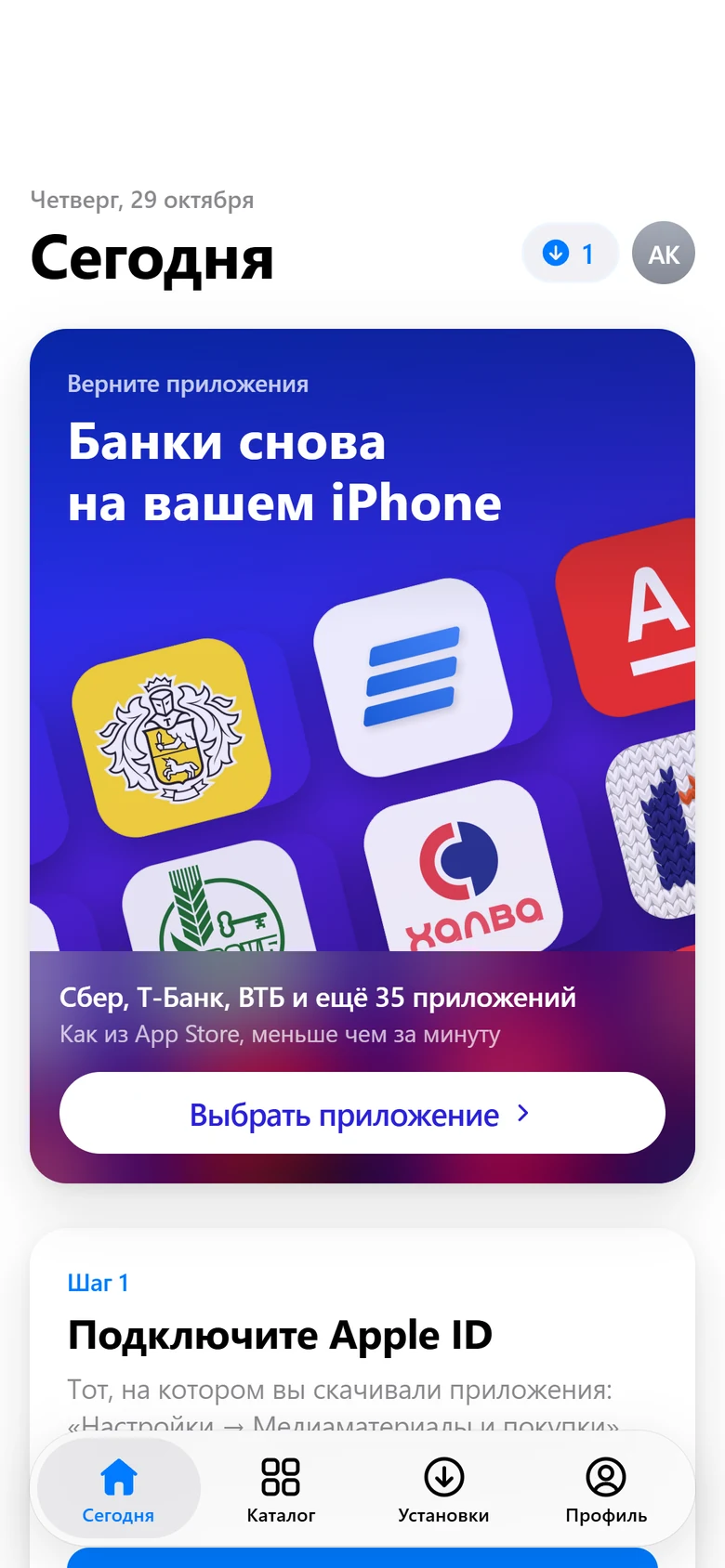
App Store не поможет, но Apple по-прежнему хранит приложение в истории покупок вашего Apple ID и отдаёт его владельцу аккаунта. Rebound пользуется этим механизмом повторной загрузки: получает у Apple оригинальный файл из вашей покупки и даёт ссылку, по которой iPhone ставит приложение сам. Без компьютера, профилей и джейлбрейка.
Пошагово
Не удаляйте иконку с облачком
В ней хранятся данные приложения. Если поставить на её место то же приложение, данные обычно подхватятся.
Запомните точное название
Посмотрите, что написано под иконкой: «СберБанк», «СБОЛ», «Финансы Онлайн», «Т-Старт». Банки выходили под разными именами, и вернуть данные получится только в то же самое приложение.
Откройте Rebound
В Telegram откройте @rebound_robot и нажмите «Открыть».
Подключите Apple ID покупок
Тот, что указан в «Настройки → [ваше имя] → Медиаматериалы и покупки». Введите Apple ID, пароль и 6 цифр из уведомления от Apple. Пароль и коды видит только Apple: вход идёт с телефона прямо на её серверы.
Выберите тот же вариант
Найдите банк в каталоге, в разделе «Варианты» выберите название, которое стоит у вас под иконкой, и проверьте статус «в покупках». Нажмите «Установить».
Установите через Safari
Бот пришлёт ссылку. Откройте её в Safari, в системном окне нажмите «Установить» и сверните Safari. Облачко исчезнет, загрузка займёт меньше минуты.
Откройте банк
Если iOS попросит войти тем же Apple ID, это нормальная проверка лицензии. Если банк попросит войти заново, войдите по карте или телефону и коду из SMS.
Какой вариант выбрать
Для Apple каждое название банка считается отдельным приложением со своим номером в App Store. Если под иконкой написано «СБОЛ», а вы поставите «Финансы Онлайн», появится вторая иконка, а сгруженная так и останется с облачком. Поэтому сверяйтесь с таблицей. Название под иконкой обычно совпадает с названием в каталоге.
| Банк | Название в каталоге | App Store ID |
|---|---|---|
| Сбер | СберБанк Онлайн | 492224193 |
| Сбер | СБОЛ | 6443619924 |
| Сбер | SBOL | 6446776885 |
| Сбер | Бюджет Онлайн | 6636482626 |
| Сбер | Активы Онлайн | 6742457200 |
| Сбер | Финансы Онлайн | 6749261529 |
| Т-Банк | Тинькофф | 455652438 |
| Т-Банк | DocStorage | 6451046063 |
| Т-Банк | Т-Старт | 6476151601 |
| Т-Банк | Clanstrix | 6751548294 |
| ВТБ | ВТБ Онлайн | 472951966 |
| ВТБ | Всё просто | 1673509494 |
| Альфа-Банк | Альфа-Банк | 353127685 |
| Альфа-Банк | Деньги пришли | 1633409806 |
Если имя под иконкой не похоже ни на одно из списка, нажмите в карточке банка «Проверить все»: Rebound покажет, какие варианты есть в ваших покупках. Приложение не из каталога можно найти в поиске Rebound по ссылке App Store или по его ID. Полный список удалённых приложений есть на странице что удалили из App Store.
Почему банк может попросить войти заново
Даже если данные приложения сохранились, банк вправе попросить подтвердить вход после переустановки. Это его собственная защита, а не признак того, что что-то пошло не так. Держите под рукой номер карты или логин и телефон для SMS. Если в банке был настроен вход по Face ID, его, возможно, придётся включить снова в настройках самого приложения.
Если банк пишет, что версия устарела, значит, в ваших покупках лежит сборка, в которую он больше не пускает. Проверьте, нет ли у вас варианта новее, и поставьте его. Как это сделать, мы разобрали в статье как обновить банковское приложение.
Если банка нет в покупках
Иногда Rebound показывает «Нет в покупках этого Apple ID», хотя приложение у вас стояло. Обычно это значит, что его скачивали с другого аккаунта. Так бывает, если у вас было несколько Apple ID, или банк когда-то ставили с аккаунта мужа, мамы или с временного Apple ID. Подключите в «Профиль → Apple ID» другой свой аккаунт и проверьте снова.
Если ни на одном вашем аккаунте банка нет, его можно поставить с Apple ID близкого человека, у которого он был, с его согласия: пароль и код он вводит сам. При первом запуске iOS может попросить пароль именно этого Apple ID. Подробнее в статье как установить банк с Apple ID родственника.
Если вы уже удалили иконку
Ничего страшного. Банк всё равно можно вернуть из покупок тем же способом, просто данные приложения пропадут, и войти придётся заново. Для банка это вопрос пары минут: номер карты или телефона и код из SMS. Подробно о возврате полностью удалённых приложений в статье как вернуть удалённое приложение на iPhone.
Облачко у приложения, которое есть в App Store
Если облачко появилось у обычной программы, которая по-прежнему есть в App Store, ничего делать не нужно: нажмите на иконку, и iPhone скачает её сам. Rebound нужен только для приложений, которых в магазине больше нет: банков, сервисов VK и других. Если не уверены, найдите приложение в App Store по названию. Нашлось и есть кнопка загрузки, значит, достаточно нажать на иконку.
Если облачко у ВКонтакте или других сервисов VK
Летом 2026 года Apple убрала из App Store приложения VK: ВКонтакте, VK Видео, VK Музыка, VK Мессенджер, Одноклассники и другие. Удаление коснулось всего магазина, поэтому смена страны в Apple ID не поможет. Если такое приложение сгрузилось, ловушка та же, что с банками, и решение то же: поставить тот же вариант из истории покупок через Rebound.
Одно отличие стоит знать заранее. По сообщениям СМИ, у приложений VK после удаления из магазина перестали приходить push-уведомления. Это зависит от Apple и разработчика, а не от способа установки, так что Rebound здесь ничего не изменит.
Как не потерять банки снова
- Сгрузка выключена. «Настройки → Приложения → App Store → Сгружать неиспользуемые» в положении «выкл».
- Память с запасом. Когда места мало, iOS настойчивее предлагает сгрузку. Удаляйте ради места фото, видео и игры, а не банки.
- Не сгружайте вручную. В «Хранилище iPhone» у банков не нажимайте «Сгрузить приложение».
- Записывайте названия. Скриншот экрана с банками поможет выбрать нужный вариант, если что-то пропадёт.
- Помните свой Apple ID покупок. Он указан в «Настройки → [ваше имя] → Медиаматериалы и покупки».





Сколько стоит
Проверка покупок бесплатна. Одна установка стоит 99 ₽ (50 звёзд), пакеты дешевле: 3 установки за 249 ₽, 5 за 399 ₽, 10 за 749 ₽. Новым пользователям первая установка бесплатна. Установка резервируется при запуске и списывается, только когда iPhone полностью скачал приложение. Ссылка живёт 6 часов, купленные установки не сгорают. Если сгрузились сразу несколько банков, выгоднее взять пакет. Вопросы можно задать в поддержке в Telegram: @dycard.
Уберите облачко за минуту
Откройте Rebound, выберите тот же вариант банка и поставьте его по ссылке в Safari.
Открыть в TelegramЧастые вопросы
Сохранятся ли данные банка?
При сгрузке iOS удаляет программу, но оставляет её документы и данные. Если поставить то же приложение поверх иконки с облачком, данные обычно подхватываются. Для банка это не критично: всё важное хранится на серверах банка, в худшем случае вы просто войдёте заново.
Почему iPhone сгрузил банк без спроса?
Скорее всего, включена функция «Сгружать неиспользуемые». Её могли включить вы сами или согласиться на неё, когда iPhone предлагал освободить место. Отключить её можно в «Настройки → Приложения → App Store».
Можно ли просто нажать на облачко?
Для приложений, которые есть в App Store, да: iPhone скачает их заново. Удалённых из российского App Store банков в магазине нет, поэтому нажатие на облачко ничего не даёт.
Нужно ли удалять иконку с облачком перед установкой?
Нет. Наоборот, лучше оставить: в ней хранятся данные приложения. Поставьте через Rebound тот же вариант приложения, и он встанет на место иконки.
Поможет ли перезагрузка или сброс настроек?
Нет. Перезагрузка не скачает программу, а сброс iPhone удалит и данные. Нужна сама программа, и взять её можно только из истории покупок Apple ID.
Сколько стоит вернуть сгруженный банк?
Одна установка: 99 ₽ (50 звёзд), в пакетах дешевле. Новым пользователям первая установка бесплатна. Проверка покупок бесплатна, а установка списывается только после того, как iPhone скачал приложение.