
Содержание
- Сначала поймите, какой у вас случай
- Шаг 0: проверьте сам App Store
- Почему удалённое из магазина приложение можно вернуть
- Что понадобится
- Как вернуть удалённое приложение: пошагово
- Если приложение выходило под другими названиями
- Если приложения нет в каталоге
- Если приложения нет в ваших покупках
- После установки
- Что с безопасностью
- Если что-то пошло не так
- Сколько стоит
- Что чаще всего возвращают
- Частые вопросы
Вы удалили приложение банка, чтобы освободить место, сбросили iPhone или купили новый, а потом выяснилось, что в App Store его больше нет. Поиск ничего не находит или показывает подделки. Хорошая новость: вернуть удалённое приложение на iPhone почти всегда можно, если оно хоть раз скачивалось на ваш Apple ID. Ниже разберём, как это работает, что проверить в первую очередь и как поставить приложение обратно за минуту, без компьютера.
Коротко
Если приложение есть в App Store, просто скачайте его оттуда. Если его там нет, но вы когда-то его скачивали, откройте @rebound_robot в Telegram, подключите Apple ID, нажмите «Установить» и подтвердите установку в Safari. Проверка покупок бесплатна, первая установка для новых пользователей тоже.
Сначала поймите, какой у вас случай
Слово «удалённое» означает разное. Приложение могли удалить вы сами, его могла сгрузить iOS, а мог убрать из магазина Apple. От этого зависит, что делать дальше.
| Ситуация | Как это выглядит | Что делать |
|---|---|---|
| Вы удалили приложение, но в App Store оно есть | Поиск App Store находит его, рядом значок облака | Нажмите на облако. Ничего больше не нужно |
| Приложение убрали из App Store | Поиск не находит его или находит чужие копии | Вернуть из истории покупок Apple ID через Rebound |
| iOS сгрузила приложение | Иконка на месте, но с облачком, и не скачивается | Отключить сгрузку и установить то же приложение заново |
| Новый iPhone или сброс | Банков нет или их иконки серые | Установить каждый банк из покупок, пока старый телефон под рукой |
| Вы никогда не скачивали это приложение | Ни на одном вашем Apple ID его нет в покупках | Apple ID близкого человека, у которого приложение было |
Для двух частых случаев есть отдельные инструкции: иконка с облачком, которая не скачивается и перенос банков на новый iPhone.
Шаг 0: проверьте сам App Store
Это займёт минуту и иногда решает всё. Многие приложения пропадают из App Store не навсегда, а некоторые банки время от времени публикуют перевыпуски под другими названиями. Если нужное приложение сейчас в магазине, скачивайте его оттуда.
Как проверить App Store и свои покупки
Поищите по названию
Откройте App Store, вкладка «Поиск», введите название. Смотрите на разработчика под названием: копии с похожей иконкой часто выкладывают посторонние люди.
Откройте свои покупки
В App Store нажмите на фото профиля в правом верхнем углу, затем «Покупки» или «Приложения» (название пункта зависит от версии iOS) и «Мои покупки». Вкладка «Нет на этом iPhone» покажет то, что вы скачивали раньше.
Загляните в скрытые покупки
Если приложение когда-то скрывали, оно не видно в общем списке. Его ищут в настройках аккаунта App Store, в разделе «Скрытые покупки».
Нажмите на облако
Если значок облака есть и загрузка пошла, задача решена. Если приложения в списке нет или облако не срабатывает, переходите к следующему разделу.
Не пугайтесь пустого списка
Приложения, удалённые из магазина вашей страны, часто не показываются в «Моих покупках», хотя Apple по-прежнему хранит их за вами. Пустой список не значит, что вернуть приложение нельзя. Подробнее о том, где и как искать: как найти приложение в покупках Apple ID.
Почему удалённое из магазина приложение можно вернуть
Каждое приложение, которое вы скачивали, Apple записывает в историю покупок вашего Apple ID. Бесплатные загрузки тоже считаются покупками, поэтому банки, соцсети и сервисы там есть. Когда вы ставите приложение повторно, App Store не покупает его снова, а скачивает по этой записи: сервер Apple отдаёт файл и лицензию, привязанную к вашему аккаунту.
Когда приложение убирают из магазина, исчезает его страница и кнопка загрузки. А запись в истории покупок и сам файл у Apple остаются. Rebound делает тот же запрос, что сделал бы App Store, и получает оригинальное приложение из вашей покупки. Это повторная загрузка, собственный механизм Apple, а не взлом. Подробно о том, как устроена повторная загрузка.
Отсюда главное ограничение: вернуть можно только то, что хоть раз скачивалось на подключённый Apple ID. Если записи нет, Apple файл не отдаст, и никакой сервис это не обойдёт честным способом.
Что понадобится
- iPhone или iPad с Telegram. Компьютер, кабель и поход в сервисный центр не нужны.
- Apple ID, на который скачивалось приложение. Его видно в «Настройки → [ваше имя] → Медиаматериалы и покупки». Учтите, что iCloud на том же телефоне может быть на другом Apple ID.
- Пароль от этого Apple ID и доступ к устройству, куда Apple присылает код подтверждения.
- Свободное место под приложение и версия iOS, которую оно поддерживает.
Как вернуть удалённое приложение: пошагово
Установка из истории покупок через Rebound
Откройте Rebound
Найдите в Telegram @rebound_robot и нажмите «Открыть». Запустится мини-приложение, ставить отдельно ничего не нужно.
Подключите Apple ID
Введите Apple ID и пароль того аккаунта, который указан в «Медиаматериалы и покупки», затем 6 цифр из уведомления Apple на iPhone. Вход идёт с телефона напрямую на серверы Apple по шифрованному соединению: логин, пароль и коды до Rebound не доходят.
Проверьте, что можно вернуть
На главном экране нажмите «Найти мои приложения». Rebound бесплатно проверит весь каталог удалённых приложений на вашем Apple ID и разложит результат на «Есть в покупках» и «Нет в покупках».
Выберите приложение
Откройте нужное из списка, из каталога или через поиск. Приложение не из каталога ищется по ссылке App Store или по его ID.
Нажмите «Установить»
Rebound запросит у Apple файл приложения и лицензию из вашей покупки. Установка в этот момент только резервируется, а списывается позже.
Подтвердите в Safari
Бот пришлёт ссылку. Откройте её в Safari и в системном окне нажмите «Установить». Сверните Safari: иконка появится на экране «Домой» и загрузится меньше чем за минуту.
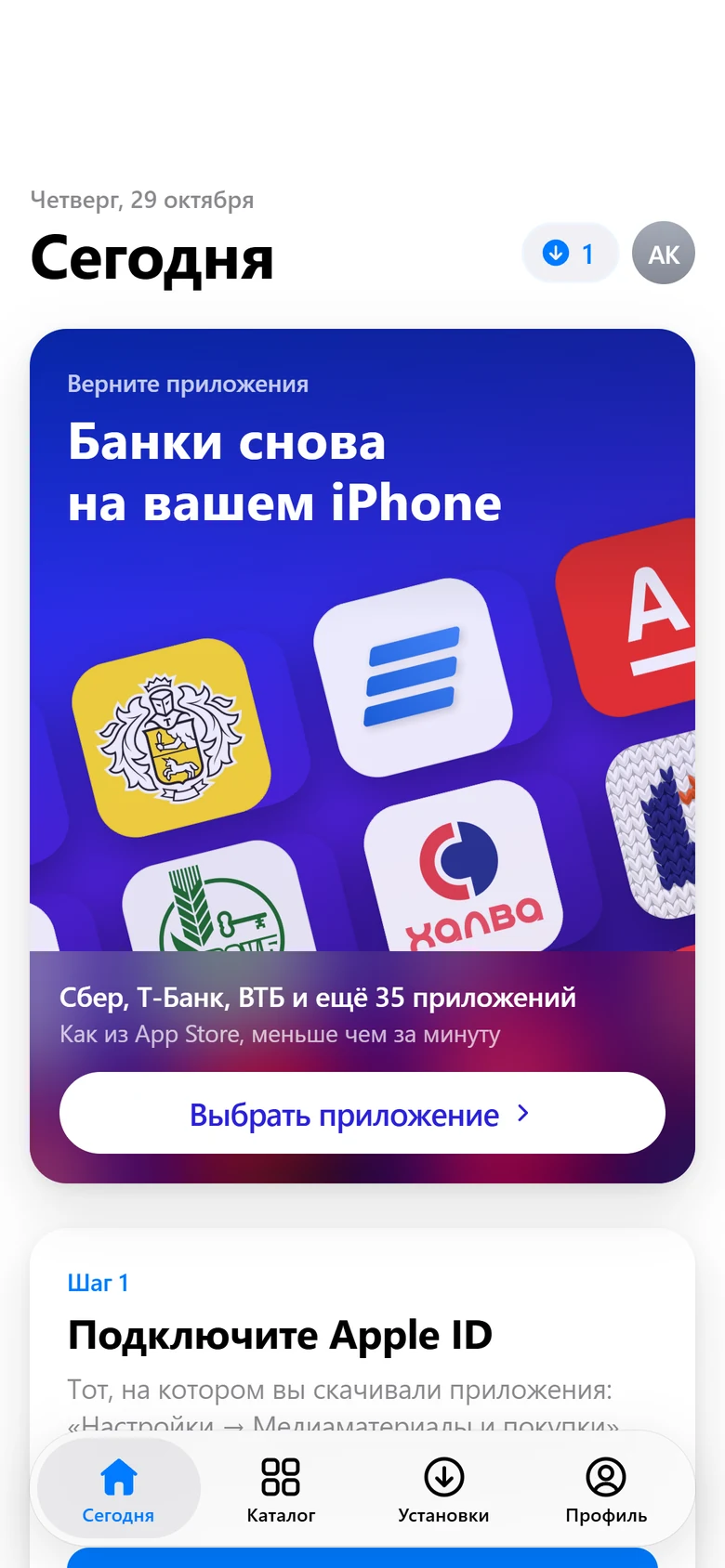
Проверьте свои покупки бесплатно
Подключите Apple ID и нажмите «Найти мои приложения»: за минуту станет видно, что из удалённых приложений можно вернуть.
Открыть в Telegram
Если приложение выходило под другими названиями
Банки после удаления часто выпускали свои приложения заново под другими именами. Эти перевыпуски тоже удаляли, но у тех, кто успел их скачать, они остались в покупках. Поэтому у одного банка в ваших покупках может оказаться сразу несколько вариантов, и ни один из них не будет называться так, как вы привыкли.
| Бренд | Варианты в каталоге |
|---|---|
| Сбер | СберБанк Онлайн, СБОЛ, SBOL, Бюджет Онлайн, Активы Онлайн, Финансы Онлайн |
| Т-Банк | Тинькофф, DocStorage, Т-Старт, Clanstrix |
| ВТБ | ВТБ Онлайн, Всё просто |
| Альфа-Банк | Альфа-Банк, Деньги пришли |
| Газпромбанк | Газпромбанк, CashHunter |
В Rebound варианты собраны на карточке бренда в разделе «Варианты». Кнопка «Проверить все» покажет, какие из них есть у вас. Если есть несколько, обычно стоит ставить самый новый перевыпуск: банки со временем перестают пускать в слишком старые версии. Полный список брендов: что удалили из App Store.
Если приложения нет в каталоге
Каталог Rebound покрывает банки и популярные сервисы, но вернуть можно любое приложение из ваших покупок. Удалённые приложения не ищутся по названию: магазин их больше не показывает. Поэтому в поиске Rebound есть режимы «По ссылке» и «По ID». Вставьте ссылку вида apps.apple.com/ru/app/…/id123456789 или только цифры после «id», и откроется карточка приложения с проверкой покупок.
Где взять ссылку или номер, если приложения в магазине уже нет, мы разобрали отдельно: как скачать приложение, которого нет в App Store и как узнать App Store ID приложения.
Если приложения нет в ваших покупках
Отметка «Нет в покупках этого Apple ID» означает, что именно этот аккаунт приложение не скачивал. Причины обычно такие:
- Подключён не тот Apple ID. Покупки и iCloud бывают на разных аккаунтах. Сверьтесь с «Настройки → [ваше имя] → Медиаматериалы и покупки».
- У вас было несколько Apple ID. Многие за годы меняли почту или заводили отдельный аккаунт. В Rebound можно подключить несколько: «Профиль → Apple ID» → «Добавить Apple ID».
- Приложение ставили не с вашего аккаунта. Например, в офисе банка, с временного Apple ID или с телефона родственника. Тогда в ваших покупках его может не быть вовсе.
- Вы скачивали другой вариант. Проверьте все варианты на карточке бренда: возможно, у вас есть перевыпуск под другим именем.
Если ни один ваш аккаунт не подходит, остаётся Apple ID близкого человека, у которого приложение есть в покупках. Он сам вводит свой пароль и код, а приложение встаёт на ваш iPhone. Как сделать это аккуратно: установка банка с Apple ID родственника.
Если нужное приложение бесплатное и ещё есть в магазине, Rebound покажет «Приложение ещё в магазине и бесплатно» и добавит его в покупки одной кнопкой. Так можно сохранить за собой перевыпуск банка, пока его не удалили.
После установки
- Первый запуск. iOS может попросить войти тем Apple ID, с которого скачано приложение. Это нормально и нужно один раз.
- Вход в аккаунт. Банк или сервис встретит вас как новое устройство. Войдите так же, как в первый раз: деньги, история и переписка хранятся на их серверах.
- Уведомления. Проверьте «Настройки → Уведомления → [приложение] → Допуск уведомлений». Обычно push приходят, но некоторые разработчики перестают слать их старым версиям. Подробнее: почему не приходят уведомления.
- Сгрузка. Выключите «Настройки → Приложения → App Store → Сгружать неиспользуемые» (в старых iOS: «Настройки → App Store»), чтобы iOS не убрала приложение снова.
- Обновления. Из App Store их не будет. Новую версию ставят через Rebound поверх старой: как обновить банковское приложение.
Что с безопасностью
Пароль и коды Apple ID видит только Apple. Вход выполняется с вашего телефона напрямую на серверы Apple по шифрованному соединению TLS, сервер Rebound передаёт зашифрованные байты и прочитать их не может. На сервере ничего не хранится, а на телефоне данные лежат в защищённом хранилище. Удалить Apple ID из Rebound можно в любой момент: «Профиль → Apple ID» → «Удалить с устройства».
На iPhone ставится оригинальное приложение, подписанное Apple, с лицензией из вашей покупки. Нет профилей конфигурации, переподписи и джейлбрейка. Чем опасны такие способы, разобрано в статье о джейлбрейке и профилях.
Если что-то пошло не так
| Что видите | Что сделать |
|---|---|
| Ссылка открылась внутри Telegram | На карточке установки нажмите «Открыть в Safari». Установка работает только в Safari. |
| iPhone не начинает установку | Проверьте свободное место и версию iOS. Если iOS старше нужной, обновите её или выберите «Другая версия». |
| Ссылка истекла | Ссылка живёт 6 часов. Установка вернулась на баланс, создайте новую. |
| Приложение установилось, но не пускает в аккаунт | Возможно, сервис больше не принимает эту версию. Проверьте, нет ли в покупках более нового варианта. |
Полный разбор ошибок: приложение не устанавливается на iPhone. Если не помогло, напишите в поддержку в Telegram: @dycard.
Сколько стоит
Проверка покупок бесплатна. Установка оплачивается в Telegram Stars и списывается только после того, как iPhone полностью скачал приложение. Если подготовка не удалась, вы отменили установку или ссылка истекла, установка вернётся на баланс. Новым пользователям первая установка в подарок, а купленные установки не сгорают.
| Пакет | Цена |
|---|---|
| 1 установка | 99 ₽ (50 звёзд) |
| 3 установки | 249 ₽ |
| 5 установок | 399 ₽ |
| 10 установок | 749 ₽ |
Подробнее о ценах на главной странице. Магазинам и сервисным центрам: оптовые тарифы.
Что чаще всего возвращают





Верните приложение за минуту
Откройте Rebound в Telegram, подключите Apple ID и нажмите «Установить». Без компьютера, как в App Store.
Открыть в TelegramЧастые вопросы
Можно ли вернуть приложение, если его удалили из App Store?
Да, если оно хоть раз скачивалось на ваш Apple ID. Apple хранит такие загрузки в истории покупок и по-прежнему отдаёт владельцу аккаунта оригинальный файл и лицензию. App Store просто не показывает кнопку загрузки, а Rebound запрашивает файл напрямую, тем же способом, каким App Store делает повторную загрузку.
Нужен ли компьютер, кабель или джейлбрейк?
Нет. Всё делается на самом iPhone: приложение вы выбираете в Telegram, а устанавливает его Safari по личной ссылке. На телефон попадает оригинальное приложение от Apple, без профилей, переподписи и взлома.
Сохранятся ли данные, которые были в приложении?
Если приложение удалено полностью, его данные на телефоне удалены вместе с ним. Но у банков, соцсетей и большинства сервисов всё хранится на их серверах: после установки достаточно войти в аккаунт. Если приложение было сгружено (иконка с облачком осталась), данные лежат на iPhone и при установке того же приложения обычно подхватываются.
Что делать, если приложения нет в моих покупках?
Сначала проверьте другие свои Apple ID: покупки и iCloud часто бывают на разных аккаунтах. Если приложение никогда не скачивалось ни на один ваш аккаунт, его можно поставить с Apple ID близкого человека, у которого оно есть, с его согласия: пароль и код он вводит сам.
Сколько времени занимает установка?
Сама установка занимает меньше минуты, как при загрузке из App Store. Больше времени уходит на первый раз: подключить Apple ID и найти нужное приложение. Дальше всё делается в одно касание.
Будут ли обновления у вернувшегося приложения?
Из App Store нет: приложения там больше нет. Новую версию можно поставить через Rebound, когда Apple отдаёт её для вашей покупки или в покупках появляется перевыпуск. Установка поверх старой версии того же приложения обычно сохраняет данные.